၁။ တရားဝင် LinkVpn အက်ပ်ကို ထည့်သွင်းပါ
LinkVpn ကို တရားဝင် Google Play စာမျက်နှာမှ ရယူပါ။ တရားဝင် package name သည် com.free.link.vpn ဖြစ်ပြီး အမည်ဆင်တူအက်ပ်များမှ ခွဲခြားစစ်ဆေးနိုင်သည်။
မသိသော website များမှ ပြင်ဆင်ထားသည့် APK ဖိုင်များကို မထည့်သွင်းပါနှင့်။ ထိုဖိုင်များတွင် network၊ privacy သို့မဟုတ် ကြော်ငြာဆိုင်ရာ code များ ပြောင်းထားနိုင်သည်။
၂။ ပထမဆုံးချိတ်ဆက်ပါ
- Android စက်တွင် LinkVpn ကိုဖွင့်ပါ။
- ရရှိနိုင်သည့်တည်နေရာတစ်ခုကို ရွေးပါ။
- အက်ပ်တွင်ပြထားသည့် ချိတ်ဆက်မှုနည်းလမ်းတစ်ခုကို ရွေးပါ။
- Connect ကိုနှိပ်ပါ။
- Android VPN ခွင့်ပြုချက်တောင်းလာပါက အတည်ပြုပါ။
- LinkVpn က ချိတ်ဆက်မှုအောင်မြင်ကြောင်းပြသသည်အထိ စောင့်ပါ။
VPN ခွင့်ပြုချက်သည် Android စနစ်၏ လိုအပ်ချက်ဖြစ်သည်။ ခွင့်ပြုချက်ကို ငြင်းပယ်ပါက LinkVpn က local VPN interface မဖန်တီးနိုင်သဖြင့် ချိတ်ဆက်မှု မစတင်နိုင်ပါ။
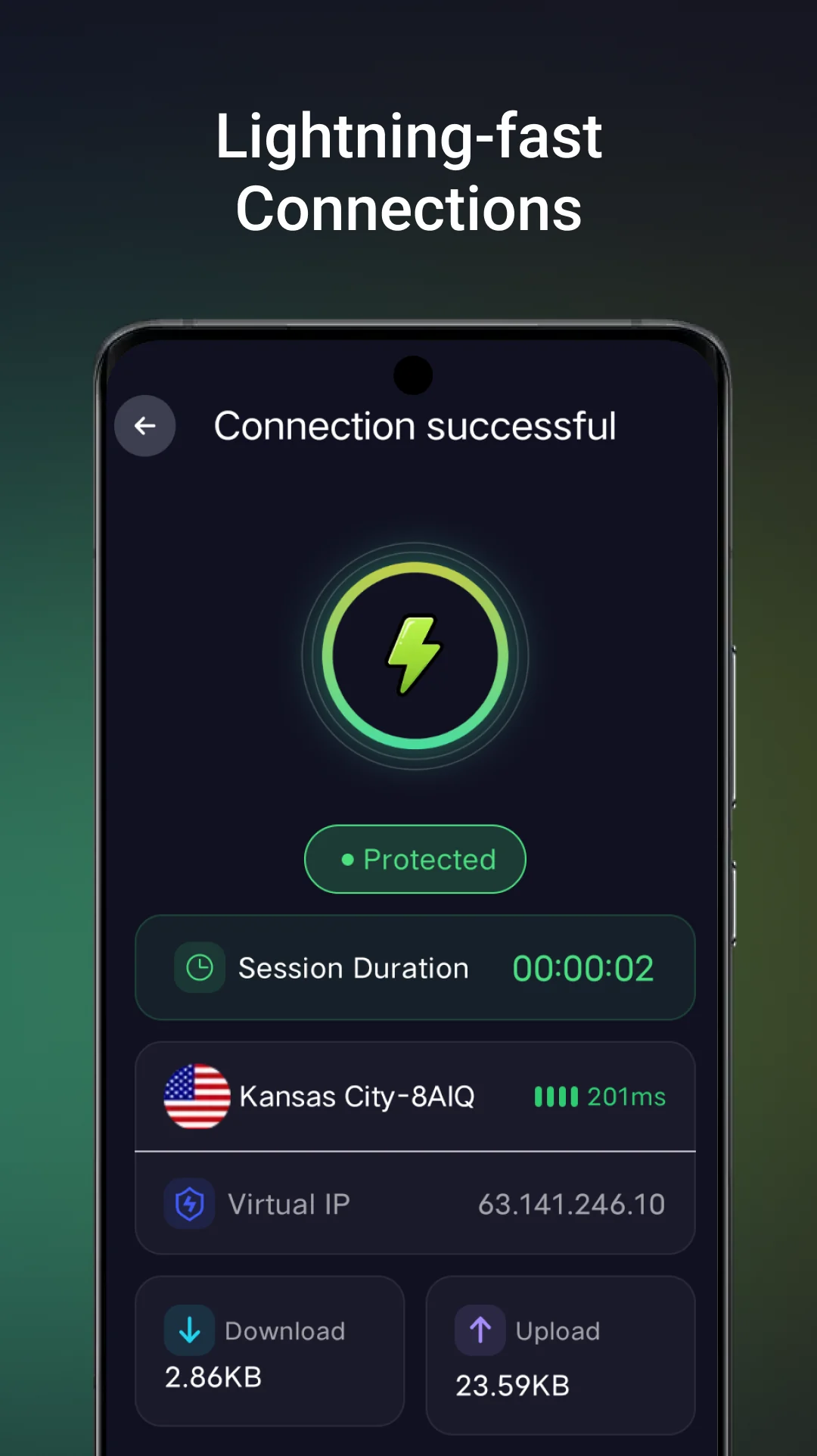
၃။ VPN တည်နေရာ သို့မဟုတ် ချိတ်ဆက်နည်းကို ပြောင်းပါ
လက်ရှိချိတ်ဆက်မှုကို အရင်ဖြုတ်ပါ၊ ထို့နောက် အခြားရရှိနိုင်သည့်တည်နေရာကို ရွေးပြီး ပြန်လည်ချိတ်ဆက်ပါ။ တည်နေရာတစ်ခုနှေးနေပါက သို့မဟုတ် မရရှိနိုင်ပါက အခြားတည်နေရာက သင့်ကွန်ရက်အတွက် မတူသောလမ်းကြောင်းကို ပေးနိုင်သည်။
ရရှိနိုင်သည့်ချိတ်ဆက်နည်းများသည် အက်ပ်၏လက်ရှိ configuration ပေါ်မူတည်သည်။ Wi-Fi နှင့် mobile data တွင် လမ်းကြောင်းတစ်ခုတည်း၏ အလုပ်လုပ်ပုံ ကွာခြားနိုင်သည်။
၄။ ရွေးထားသည့်အက်ပ်များကို VPN မှ ဖယ်ထုတ်ပါ
LinkVpn တွင် ရွေးထားသည့်အက်ပ်များ၏ traffic ကို VPN အပြင်တွင်ထားနိုင်သည်။ ဖယ်ထုတ်မည့်အက်ပ်စာရင်းကို ပြင်ပြီးနောက် ချိတ်ဆက်မှုကို ဖြုတ်ကာ ပြန်လည်ချိတ်ဆက်ပါ။
၅။ ချိတ်ဆက်မှုဖြုတ်ပြီး နောက်ခံလုပ်ဆောင်မှုကို စစ်ပါ
Session ကိုရပ်ရန် LinkVpn ရှိ Disconnect ကို အသုံးပြုပါ။ ချိတ်ဆက်ထားစဉ် Android က VPN သို့မဟုတ် foreground service အသိပေးချက်ကို အမြဲပြထားနိုင်ပြီး ၎င်းသည် ပုံမှန်ဖြစ်သည်။
မျက်နှာပြင်ပိတ်သောအခါ ချိတ်ဆက်မှုရပ်သွားပါက LinkVpn ကို နောက်ခံတွင်လုပ်ဆောင်ခွင့်ပေးပြီး battery restriction ကို စစ်ဆေးပါ။
၆။ LinkVpn မချိတ်ဆက်နိုင်ပါက ဘာလုပ်ရမလဲ
VPN မဖွင့်ဘဲ အင်တာနက်ရရှိမှုကို အရင်စစ်ပါ။ ထို့နောက် အခြားတည်နေရာရွေးပါ၊ အခြားချိတ်ဆက်နည်းကို စမ်းပါ၊ battery saver သို့မဟုတ် data saver ကို ယာယီပိတ်ပါ။
Android user profile တစ်ခုတွင် VPN service တစ်ခုသာ လက်ရှိအသုံးပြုနိုင်သည်။ အခြား VPN၊ firewall သို့မဟုတ် local filtering app ကိုရပ်ပြီး ပြန်စမ်းပါ။ အသေးစိတ်အဆင့်များကို LinkVpn ချိတ်ဆက်မှုပြဿနာဖြေရှင်းနည်းတွင် ကြည့်နိုင်သည်။
၇။ မေးလေ့ရှိသောမေးခွန်းများ
LinkVpn က Android တွင် အလုပ်လုပ်သလား။
အလုပ်လုပ်ပါသည်။ LinkVpn ကို လက်ရှိတွင် တရားဝင် Google Play စာမျက်နှာမှ Android စက်များအတွက် ရယူနိုင်သည်။
Android က VPN ခွင့်ပြုချက် ဘာကြောင့်တောင်းသလဲ။
VPN interface တည်ဆောက်မီ Android စနစ်က အတည်ပြုချက်လိုအပ်သည်။ ခွင့်ပြုချက်မပေးပါက LinkVpn ချိတ်ဆက်မှု မစတင်နိုင်ပါ။
LinkVpn တည်နေရာကို ဘယ်လိုပြောင်းရမလဲ။
လက်ရှိချိတ်ဆက်မှုကို ဖြုတ်ပါ၊ အခြားရရှိနိုင်သည့်တည်နေရာကို ရွေးပြီး ပြန်လည်ချိတ်ဆက်ပါ။