1. Установите официальный LinkVpn
Скачивайте LinkVpn с официальной страницы Google Play. Имя пакета приложения — com.free.link.vpn: по нему можно отличить официальную публикацию от приложений с похожими названиями.
Не устанавливайте измененные APK-файлы со сторонних сайтов. В такой сборке может быть изменен сетевой, рекламный или связанный с конфиденциальностью код.
2. Подключитесь в первый раз
- Откройте LinkVpn.
- Выберите доступную локацию.
- Выберите показанный в приложении вариант подключения.
- Нажмите Connect.
- Подтвердите системный запрос Android на создание VPN.
- Дождитесь сообщения об успешном подключении.
Запрос разрешения показывает Android, а не рекламная страница. Без системного разрешения приложение не может создать локальный VPN-интерфейс.
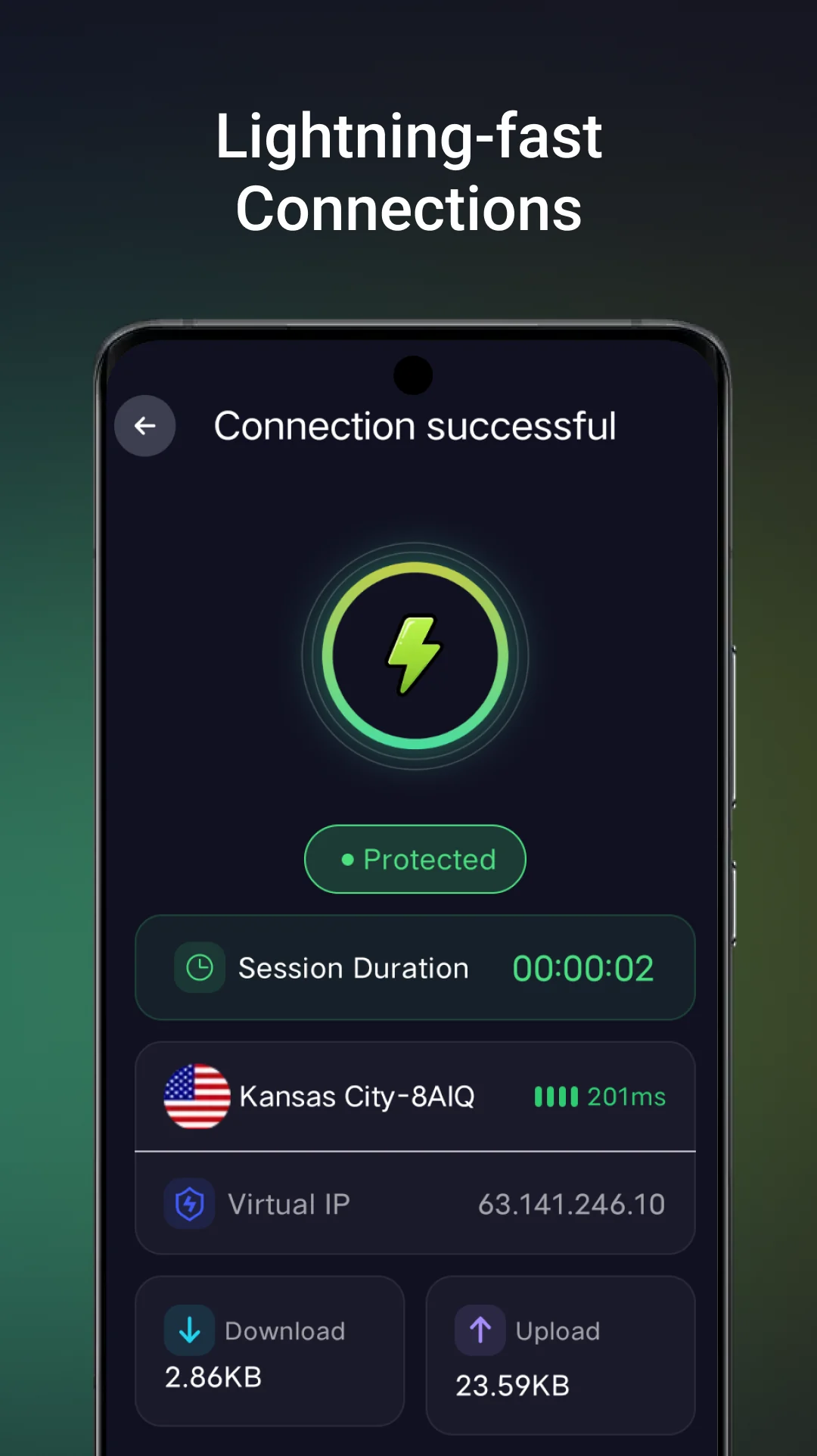
3. Измените локацию или вариант подключения
Сначала отключите текущий сеанс, затем выберите другую доступную локацию и подключитесь снова. Если один сервер работает медленно или недоступен, другая локация может использовать иной маршрут для вашей сети.
Доступные варианты зависят от конфигурации приложения. Один и тот же маршрут может вести себя по-разному в Wi-Fi и мобильной сети.
4. Исключите отдельные приложения
В LinkVpn можно выбрать приложения, трафик которых должен идти вне VPN. Измените список исключений, затем отключитесь и подключитесь снова, чтобы новые правила начали действовать.
5. Отключите VPN и проверьте фоновую работу
Для завершения сеанса используйте кнопку Disconnect в LinkVpn. Во время подключения Android может показывать постоянное системное уведомление или значок VPN — это нормальное отображение активного соединения.
Если подключение прекращается после выключения экрана, разрешите LinkVpn работать в фоне и проверьте ограничения батареи для приложения.
6. Что делать, если LinkVpn не подключается
Сначала проверьте Интернет без VPN. Затем смените локацию, попробуйте другой доступный вариант подключения и временно отключите экономию заряда или трафика.
Android разрешает только один активный VPN для текущего профиля. Перед повторной попыткой остановите другое VPN-приложение, сетевой фильтр или локальный файрвол. Дополнительные шаги приведены в инструкции по устранению проблем LinkVpn.
7. Частые вопросы
Работает ли LinkVpn на Android?
Да. LinkVpn доступен для устройств Android на официальной странице Google Play.
Зачем Android запрашивает разрешение VPN?
Android требует системное подтверждение перед созданием VPN-интерфейса. Без него LinkVpn не сможет начать соединение.
Как изменить локацию?
Отключите текущий сеанс, выберите другую доступную локацию и подключитесь снова.